

אתם יושבים אצל חברים בגבעתיים, ועל השידה עומדת מנורה שאתם חייבים. הם לא זוכרים מאיפה היא. אין שם, אין מותג, ואין לכם מושג מה להקליד בגוגל.
אז לא מקלידים. מצלמים.
חיפוש לפי תמונה בגוגל עובד דרך Google Lens (גוגל לנס): מצלמים חפץ, מעלים תמונה או מסמנים משהו על המסך, וגוגל מחזיר תוצאות דומות, מוצרים למכירה, מידע על מקומות, טקסט להעתקה ותרגום. בטלפון עושים את זה מאפליקציית Google או מכרום, דרך אייקון המצלמה בשורת החיפוש. במחשב לוחצים על "חיפוש לפי תמונה" ב-google.com, או קליק ימני על תמונה בכרום ובוחרים "Search with Google Lens".
במדריך הזה תמצאו את השלבים המדויקים לכל מכשיר. ובחצי השני, מה שבעלי עסקים צריכים לדעת: איך מוצרים מגיעים לתוצאות האלה, ואיך מוודאים שזה אתם ולא המתחרה.
גוגל לנס, מה זה בעצם?
Google Lens הוא מנוע החיפוש הוויזואלי של גוגל. במקום מילים, הוא מקבל תמונה ומנסה להבין מה יש בה: אובייקט, טקסט, מקום, צמח, מוצר. אחר כך הוא מחפש ברשת תמונות דומות ועמודים שמדברים על אותו דבר.
לנס כבר לא אפליקציה נפרדת שצריך לזכור לפתוח. הוא מובנה בשורת החיפוש של אפליקציית Google, בכרום, ב-Google Photos ובאנדרואיד עצמו. בחלק ממכשירי האנדרואיד הוא מגיע גם בתור Circle to Search: לוחצים לחיצה ארוכה על כפתור הבית או על פס הניווט, מקיפים באצבע משהו על המסך, ומקבלים תוצאות בלי לצאת מהאפליקציה.
איך מחפשים בגוגל לפי תמונה מהטלפון?
השלבים כמעט זהים באנדרואיד ובאייפון. ההבדל העיקרי הוא באיזה אפליקציות זה עובד.
| שלב | אנדרואיד | אייפון |
|---|---|---|
| 1. פותחים | את אפליקציית Google או את כרום | את אפליקציית Google או את כרום |
| 2. לוחצים | על אייקון המצלמה (Lens) בשורת החיפוש | על אייקון המצלמה (Lens) בשורת החיפוש |
| 3. בוחרים תמונה | מכוונים את המצלמה ולוחצים על כפתור החיפוש, או בוחרים תמונה מהגלריה | מכוונים את המצלמה ולוחצים חיפוש, או בוחרים תמונה מגלריית התמונות |
| 4. ממקדים | גוררים את פינות המסגרת כדי לחפש רק חלק מהתמונה | גוררים את פינות המסגרת כדי לחפש רק חלק מהתמונה |
| 5. מוסיפים מילים | אפשר להוסיף שאלה או מילת חיפוש מעל התמונה, למשל "בצבע ירוק" | באפליקציית Google אפשר להוסיף מילים לחיפוש באותה דרך |
ומה עם תמונה שכבר מופיעה באתר? לחיצה ארוכה עליה בכרום או באפליקציית Google, ובחירה באפשרות החיפוש עם Google Lens. באייפון, כרום מציג את האפשרות רק כשגוגל מוגדר כמנוע החיפוש שלו.
צילום מסך מאינסטגרם? פותחים את לנס, בוחרים את צילום המסך מהגלריה, ומסמנים את הפריט. באנדרואיד עם Circle to Search אפשר לדלג על צילום המסך ולהקיף ישר את מה שרואים.
איך עושים חיפוש לפי תמונה במחשב?
יש ארבע דרכים, וכולן מובילות לאותן תוצאות:
- העלאת קובץ. נכנסים ל-google.com, לוחצים על אייקון "חיפוש לפי תמונה" בשורת החיפוש, בוחרים "העלאת קובץ" ומעלים תמונה מהמחשב.
- גרירה. גוררים קובץ תמונה מהמחשב ישר לתוך שורת החיפוש של גוגל.
- הדבקת קישור. קליק ימני על תמונה באתר, "העתקת כתובת התמונה", ואז מדביקים את הכתובת בחלון "חיפוש לפי תמונה".
- קליק ימני בכרום. קליק ימני על כל תמונה באתר ובחירה ב"Search with Google Lens" (או הנוסח המקביל בממשק בעברית). התוצאות נפתחות בחלונית בצד, בלי לעזוב את העמוד.
טיפ קטן: בתוצאות אפשר לגרור את המסגרת סביב חלק אחר בתמונה. צילום של סלון שלם הופך ככה לחיפוש של הכורסה בלבד.
מה עוד אפשר לעשות עם Google Lens?
- תרגום. מכוונים את המצלמה לתפריט ביוון או לשלט ביפן, והתרגום מופיע מעל הטקסט המקורי. לנס מתרגם ביותר מ-100 שפות, כולל עברית.
- העתקת טקסט. מספר טלפון ממשאית, כתובת מהזמנה, פסקה ממסמך מודפס. מצלמים, מסמנים, מעתיקים.
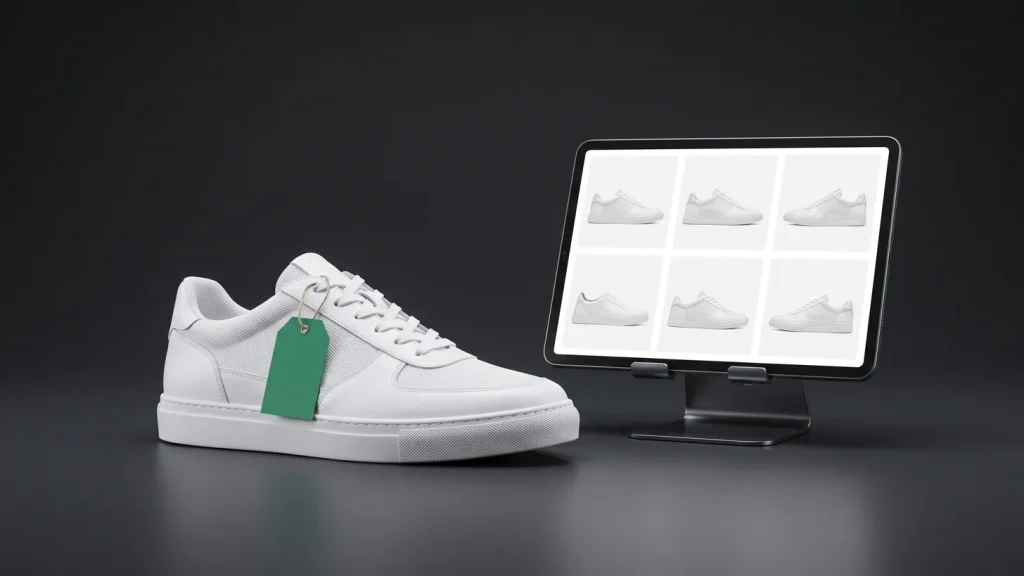
- קניות. נעל, תיק, רהיט או מוצר טיפוח. לנס מציג פריטים דומים, חנויות שמוכרות אותם ולעיתים גם מחירים.
- מקומות, צמחים ובעלי חיים. מבנה, נוף, פרח בגינה או גזע של כלב.
- שיעורי בית. צילום של תרגיל במתמטיקה מחזיר הסבר והכוונה לפתרון.
- ברקודים ו-QR. סריקה ישירה מהמצלמה.
איך מוצרים ועסקים מופיעים בחיפוש לפי תמונה?
עכשיו לחלק שמעניין בעלי עסקים. כשלקוח מצלם מוצר, גוגל מחפש התאמות בכמה מקורות במקביל:
- תמונות מהאתר שלכם. אם גוגל סרק את עמודי המוצר והבין את התמונות, הן יכולות להופיע בהתאמות הוויזואליות.
- פיד מוצרים ב-Merchant Center. חנויות שמעלות קטלוג ל-Google Merchant Center יכולות להופיע בתוצאות השופינג, עם מחיר וזמינות, גם בלי קמפיין בתשלום.
- מודעות שופינג. מי שמריץ קמפיין שופינג או Performance Max יכול להופיע גם בתוך תוצאות לנס, כמודעה.
- פרופיל העסק בגוגל. תמונות של המקום, המנות או העבודות. מי שמצלם חזית של מסעדה או מנה מסוימת יכול להגיע לכרטיס גוגל ביזנס שלכם.
המשותף לכולם: גוגל צריך להיות בטוח שהתמונה, הטקסט והנתונים מדברים על אותו מוצר. כשאחד מהם חסר או סותר, ההתאמה הולכת למי שסיפק את התמונה הברורה יותר.
איך מכינים את התמונות באתר כדי שגוגל יבין אותן?
| מה | נכון | לא נכון |
|---|---|---|
| שם קובץ | black-leather-sofa-3-seats.jpg | IMG_5739.jpg |
| טקסט חלופי (alt) | "ספה תלת מושבית מעור שחור עם רגלי עץ" | ריק, או "ספה ספה ספה זולה" |
| הקשר בעמוד | התמונה ליד שם המוצר, התיאור והמחיר | גלריה בלי טקסט בכלל |
| הטמעה | תגית img רגילה ב-HTML | תמונת רקע ב-CSS, שגוגל לא מאנדקס |
| צילום | רזולוציה טובה, רקע נקי, כמה זוויות | תמונה מטושטשת עם "מבצע!!" כתוב עליה |
| מהירות | קבצים דחוסים בפורמט WebP או AVIF | קובץ כבד שמאט את הטעינה בטלפון |
מעבר לזה, שני דברים שרוב האתרים מפספסים. הראשון: נתונים מובנים מסוג Product עם תמונה, מחיר וזמינות. הם עוזרים לגוגל לחבר בין התמונה לבין המוצר, ויכולים להוסיף תגיות לתוצאה. הרחבנו על זה במדריך על Schema Markup לעסקים.
השני: מפת אתר לתמונות, במיוחד כשהתמונות יושבות על שרת חיצוני או נטענות בצורה שגוגל מתקשה לזהות.
למה פיד מוצרים ב-Merchant Center הוא הקיצור לחנויות?
אתר בונה את המקום שלו בתוצאות לאט, דרך סריקה והבנה של כל עמוד. פיד מוצרים עושה את העבודה הזו בבת אחת: אתם מוסרים לגוגל רשימה מסודרת של כל המוצרים, עם תמונה, שם, מחיר, מלאי ומזהה מוצר.
- פותחים חשבון Merchant Center ומאמתים את האתר.
- מחברים את הקטלוג. בשופיפיי ובווקומרס יש חיבורים מוכנים שמעדכנים את הפיד אוטומטית.
- מפעילים רישומים חינמיים (Free listings), כדי שהמוצרים יוכלו להופיע במשטחים החינמיים של גוגל.
- מתקנים שגיאות. תמונה שנדחתה, מחיר שלא תואם לאתר, מוצר בלי מזהה. כל שגיאה כזו מוציאה מוצר מהמשחק.
- מוודאים שהתמונה הראשית נקייה. המוצר עצמו, רקע פשוט, בלי טקסט ובלי סימני מים.
חיפוש ויזואלי בתוך החנות הפיזית
גם לחנויות בלי אתר יש סיבה לשים לב. לקוחות עומדים במעבר בחנות, מצלמים מוצר עם לנס, ורואים על המקום ביקורות, מוצרים דומים ומחירים בחנויות אחרות.
המשמעות: המחיר שלכם על המדף מושווה בזמן אמת. אם אותו מוצר מופיע בגוגל אצלכם, עם מחיר מעודכן ומלאי זמין לאיסוף, הלקוח רואה שהוא כבר במקום הנכון. אם הוא מופיע רק אצל המתחרה, אתם בעצם מארחים את הלקוח של מישהו אחר.
דוגמה: חנות רהיטים בראשון לציון
נניח חנות עם כמה מאות דגמים, אתר על ווקומרס, ותמונות שהגיעו מהספקים עם שמות כמו DSC_0412. בחיפוש לפי תמונה של ספה שלהם, מופיעים יבואנים אחרים שמוכרים את אותו דגם.
מה עושים:
- מתחילים מהדגמים הנמכרים ביותר, לא מכל הקטלוג.
- מחליפים שמות קבצים, כותבים alt שמתאר צבע, חומר וסוג, ומוסיפים תיאור אמיתי ליד כל תמונה.
- מוסיפים לפחות תמונה אחת מקורית מהאולם, כדי לא להיות עוד עותק של תמונת הספק.
- מחברים את הקטלוג ל-Merchant Center ומתקנים שגיאות בפיד.
- בודקים ב-Search Console את דוח הביצועים עם סינון לסוג חיפוש "תמונה", ועוקבים אחרי השינוי לאורך החודשים הבאים.
ואחרי שהלקוח נכנס, העמוד צריך לסגור את העסקה: אותו צבע שהוא ראה, מחיר ברור, מלאי, ודרך קלה לקנות מהטלפון. כתבנו על זה במדריך לדף מוצר ממיר, ועל הצד האורגני הרחב יותר במאמר על קידום אתרי איקומרס.
שאלות נפוצות
איך לחפש בגוגל לפי תמונה מהטלפון?
פותחים את אפליקציית Google או כרום, לוחצים על אייקון המצלמה בשורת החיפוש, מצלמים או בוחרים תמונה מהגלריה, ומקבלים תוצאות. אפשר לגרור את המסגרת כדי לחפש רק חלק מהתמונה.
Google Lens מה זה?
Google Lens הוא כלי החיפוש הוויזואלי של גוגל. הוא מזהה מה יש בתמונה ומחזיר תוצאות דומות, מוצרים, מידע על מקומות, טקסט להעתקה ותרגום.
האם Google Lens עובד בעברית?
כן. אפשר לחפש לפי תמונה מכל מכשיר בישראל, להעתיק טקסט מתמונות ולתרגם טקסט מתמונה לעברית ומעברית.
איך גורמים למוצרים של העסק להופיע בחיפוש לפי תמונה?
תמונות ברורות עם שמות קבצים ו-alt מתארים, עמוד מוצר עם טקסט ונתונים מובנים, ופיד מוצרים מעודכן ב-Google Merchant Center עם רישומים חינמיים פעילים.
רוצים לדעת איך המוצרים שלכם נראים כשמישהו מחפש אותם בתמונה, ומה חסר כדי שגוגל יציג דווקא אתכם? אנחנו בודקים את זה כחלק מעבודת קידום האתרים שלנו. דברו איתנו.
